部屋の間取りを設計し、家具を置いて、3Dで確認できる
2Dで間取りを描いて3Dに切り替えるだけで
リアルなインテリアのアイデアが完成する
インストール不要のインテリアデザインWebサービス
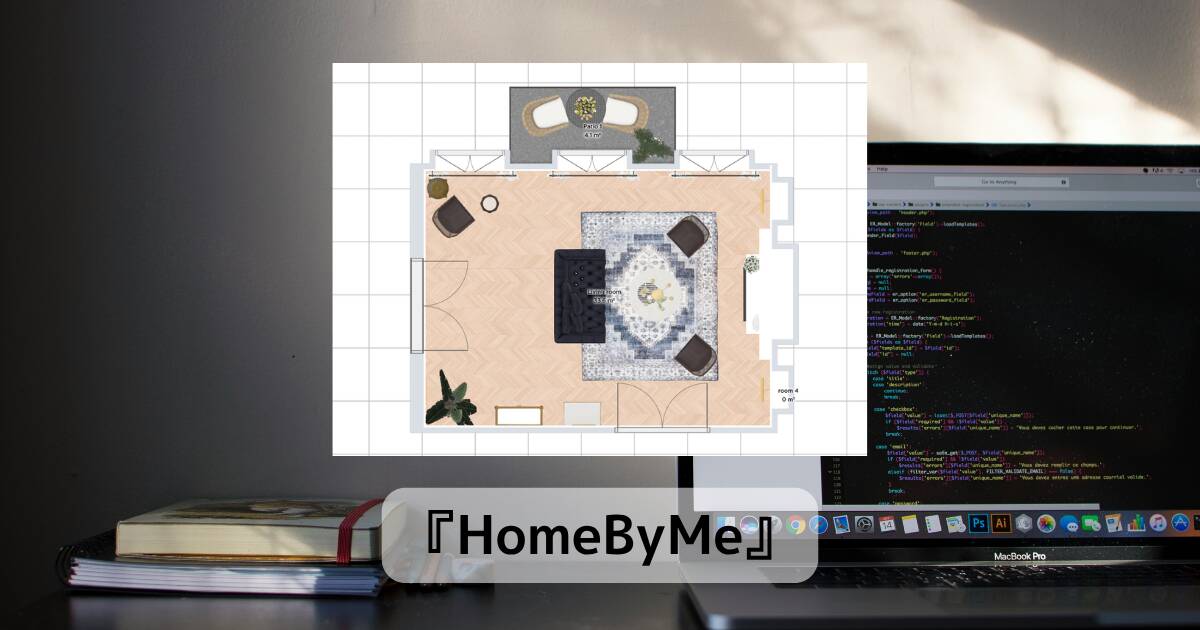
リンク先
リンク先、画像出典元はこちら
https://home.by.me/en/
使い方
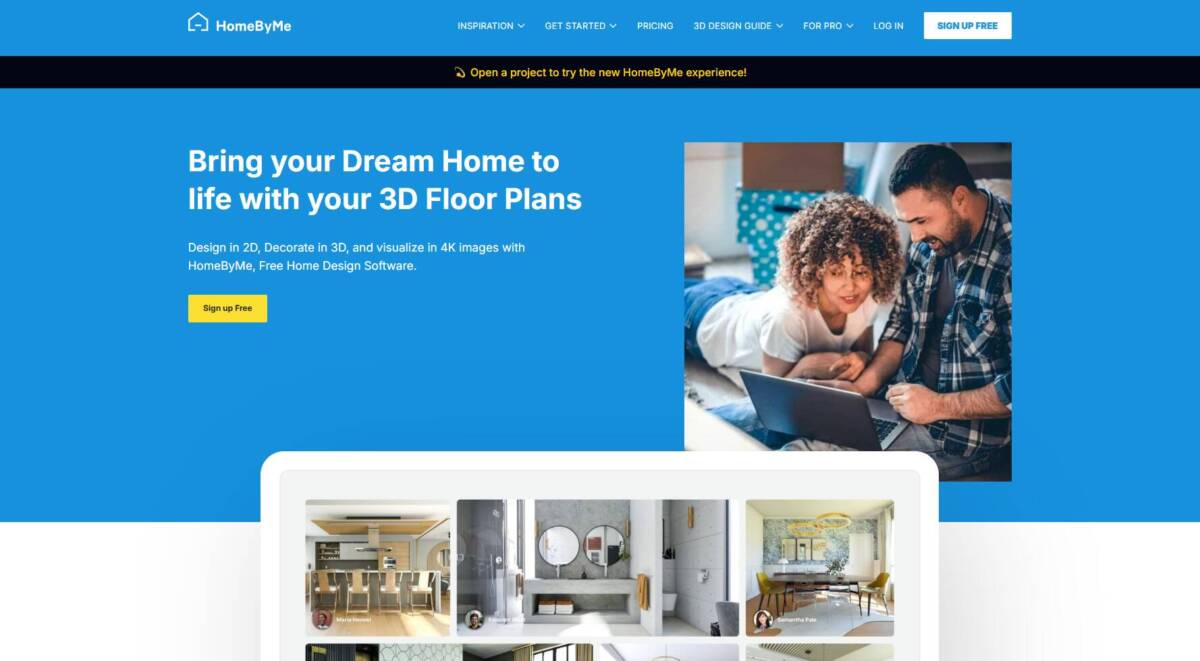
HomeByMeのトップページです。
Sign up freeとなっていますので、誰でもすぐ使い始められます。
下部にはコミュニティユーザーのデザイン作品がズラリと並んでいて、
眺めるだけでもインテリアのインスピレーションが湧いてきます。
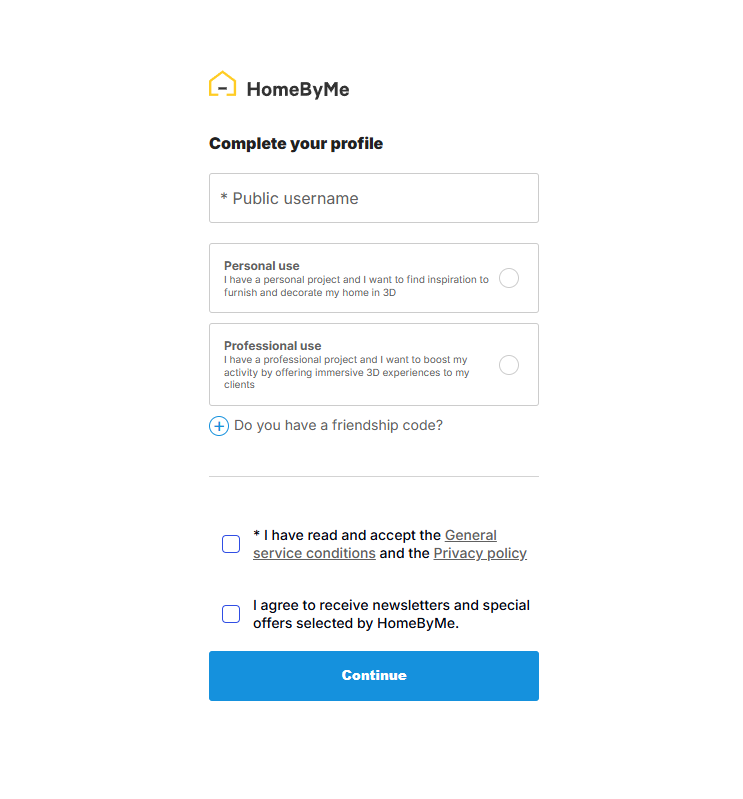
登録後に表示されるプロフィール設定画面です。
ユーザー名と利用目的(個人・プロ)を選ぶだけで完了します。
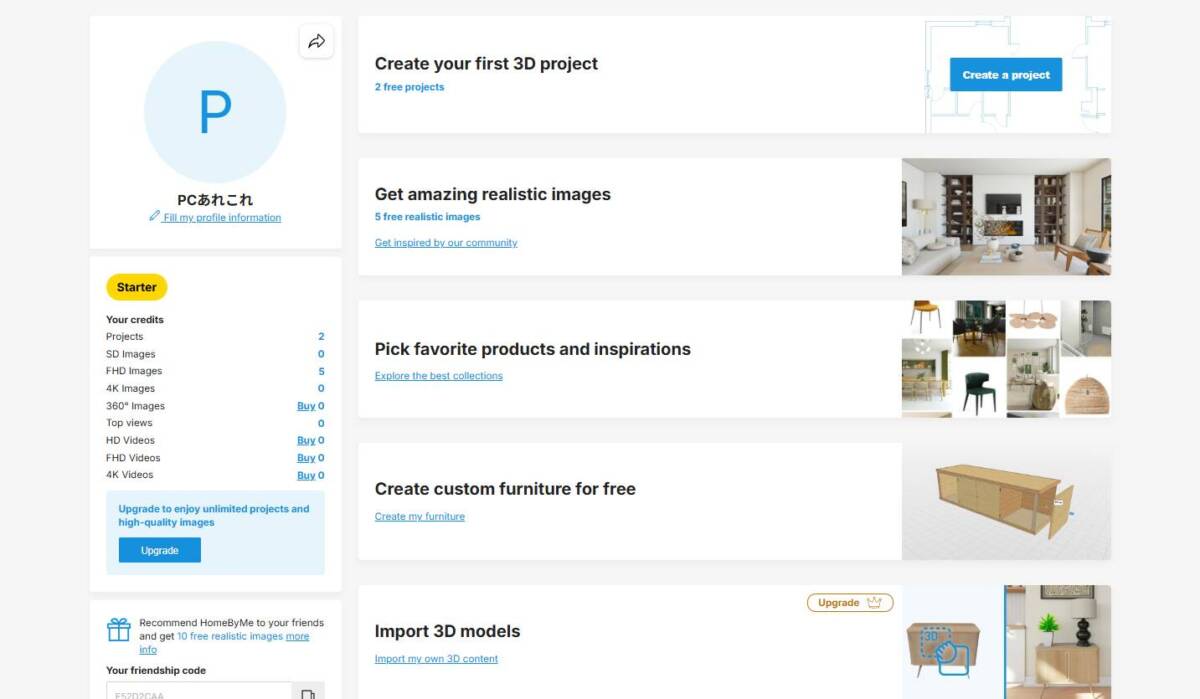
ログイン後のダッシュボード画面です。
無料の「Starter」プランでは2プロジェクト・FHD画像5枚が使えます。
カスタム家具の作成やコミュニティのインスピレーション閲覧も無料で楽しめます。
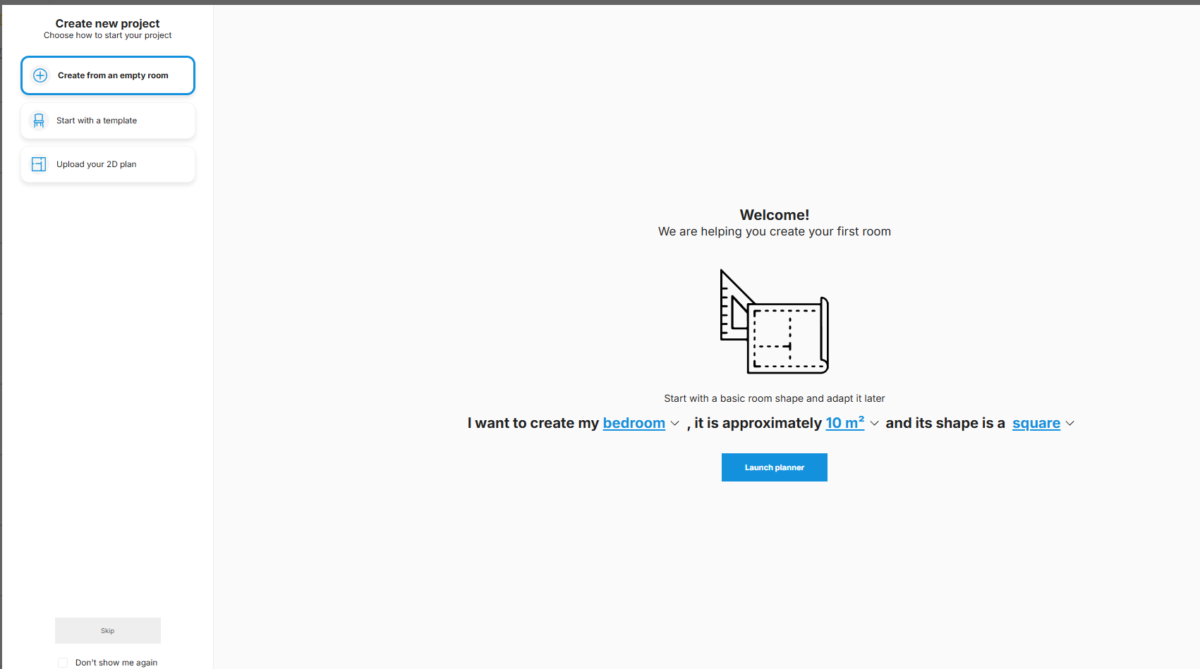
プロジェクトを新規作成するとこのような画面が出てきます。
「空室から作る」「テンプレートから始める」「2D図面をアップロードする」
の3つの方法から選べるようです。
部屋タイプ・広さ・形を指定するとすぐプランナーが起動します。
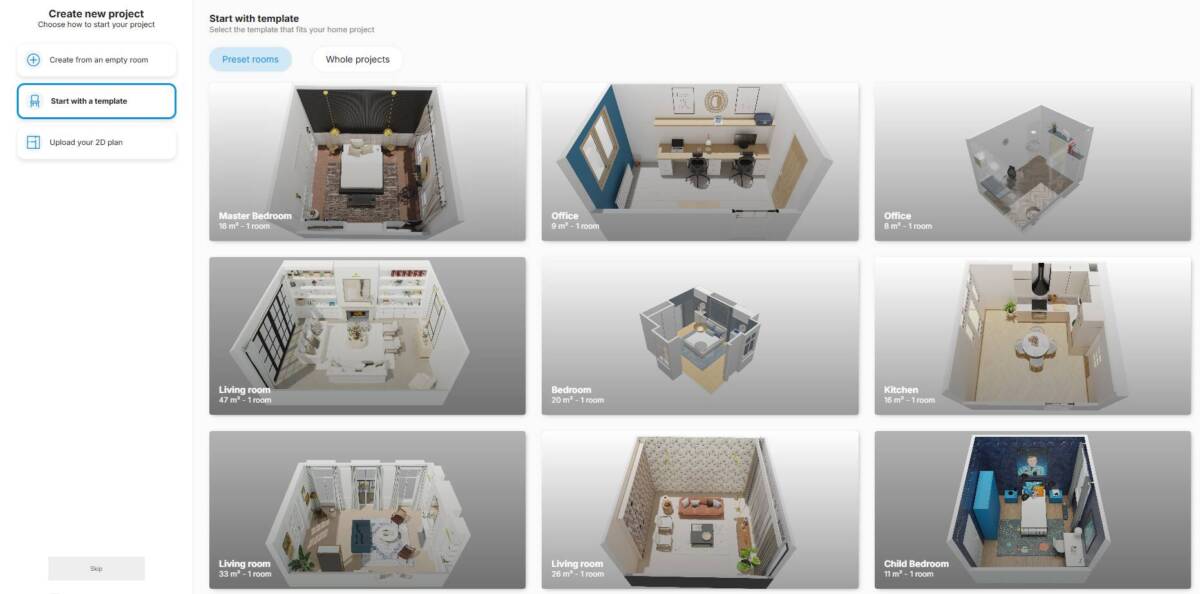
「Start with a template」を選んだときに表示されるテンプレート一覧です。
Master Bedroom・Office・Living room・Kitchen・Child Bedroomなど
主要な部屋タイプが3Dプレビュー付きで並んでいます。
これを選ぶだけで家具入り・装飾済みの部屋から編集を始められます。
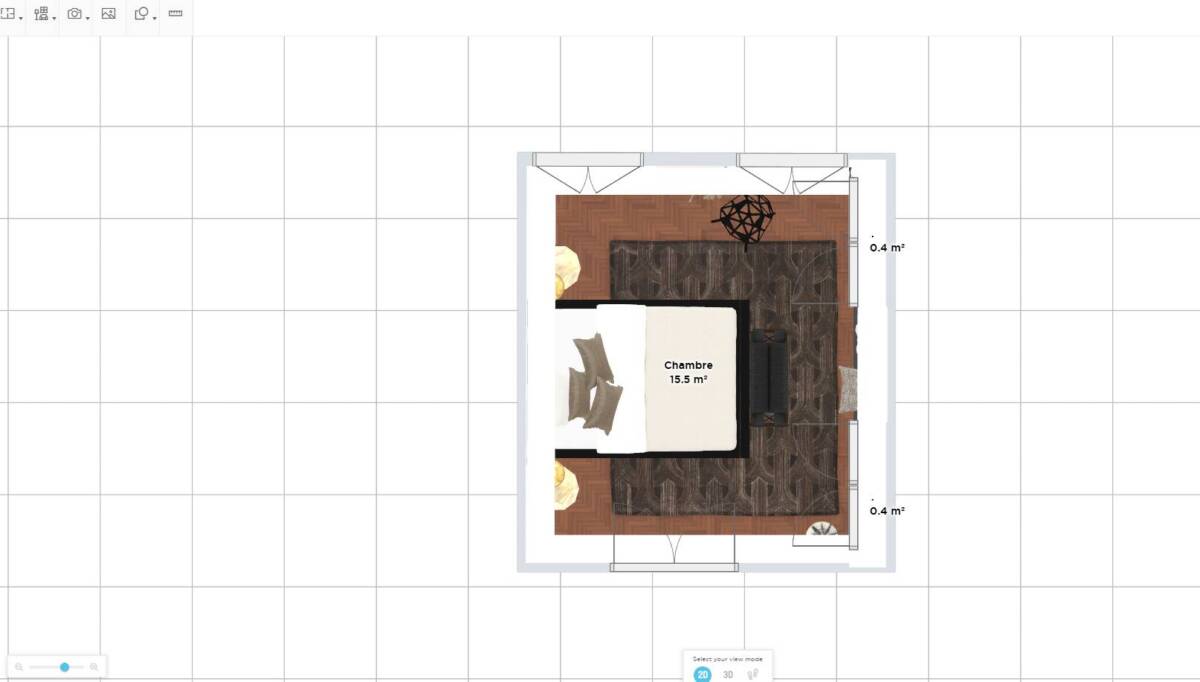
テンプレートを選んで編集画面に入ると、
15.5㎡のベッドルームが2Dの平面図として表示されています。
ベッド・ラグ・照明・クローゼットの配置が一目でわかります。
画面下部の「2D / 3D」ボタンでビューを切り替えながら編集を進めていけるようです。
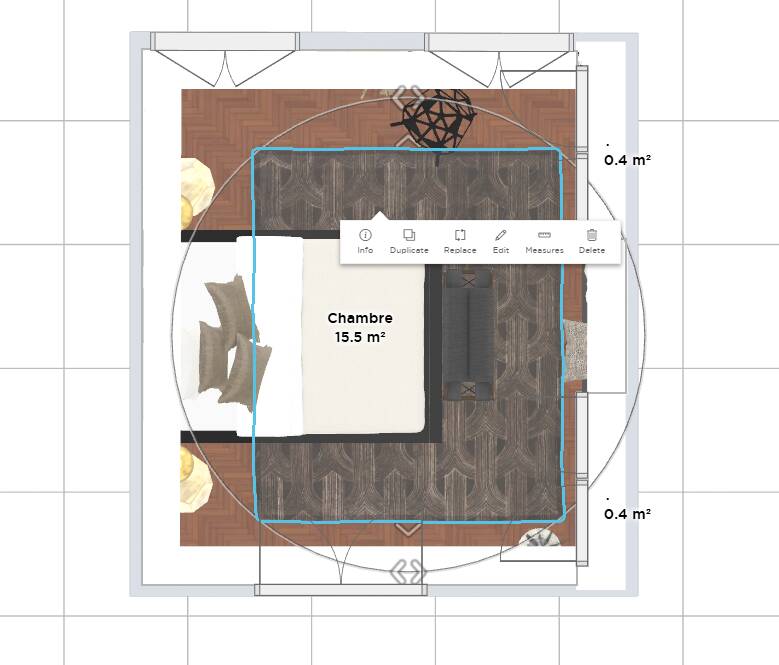
2D画面で家具を選択すると、
「Info / Duplicate / Replace / Edit / Measures / Delete」といった
編集メニューがポップアップで表示されます。
サイズ変更・複製・別家具への置き換えがその場でできて、
試行錯誤しながらレイアウトを詰めていけます。
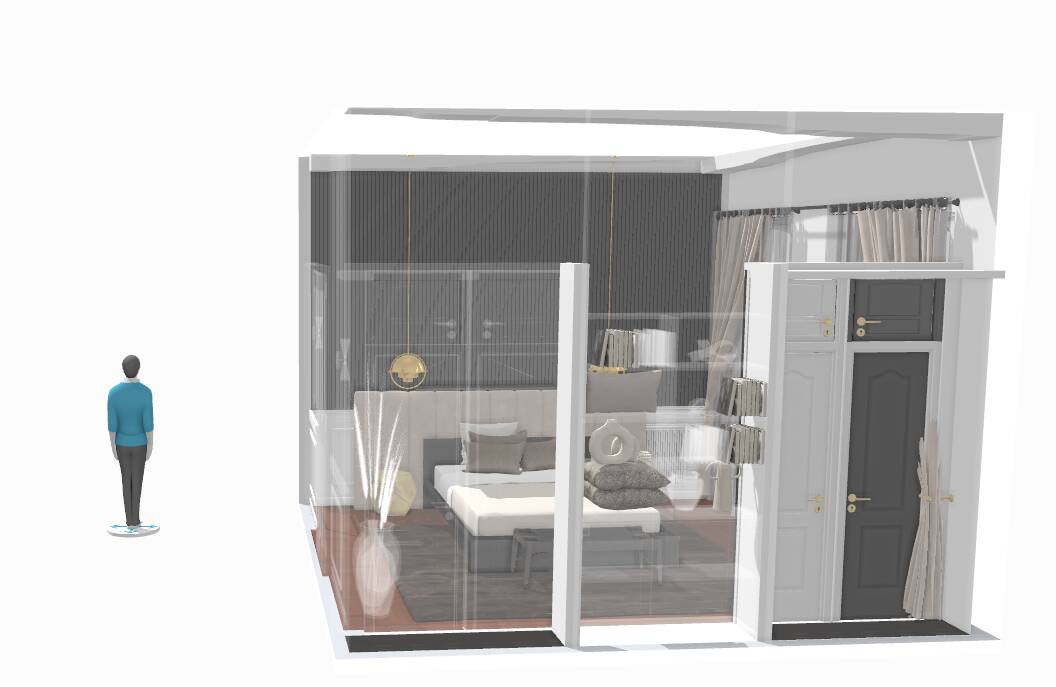
画面右下の「3D」ボタンを押すと、
2Dで配置した間取りがそのままリアルな3D空間に変わります。
細かく再現されていて、実際の部屋にいるような感覚で確認できます。
左側に人物シルエットが表示されるので、実際のスケール感もイメージしやすいです。

コメント