左右にスピーカーを置くとデスクが狭い…。
そこでモニター下に置けるKatana SEを導入。
ドラマのセリフも音楽のボーカルもくっきり、低音もしっかり。
写真多めで開封から使用感までレビューします
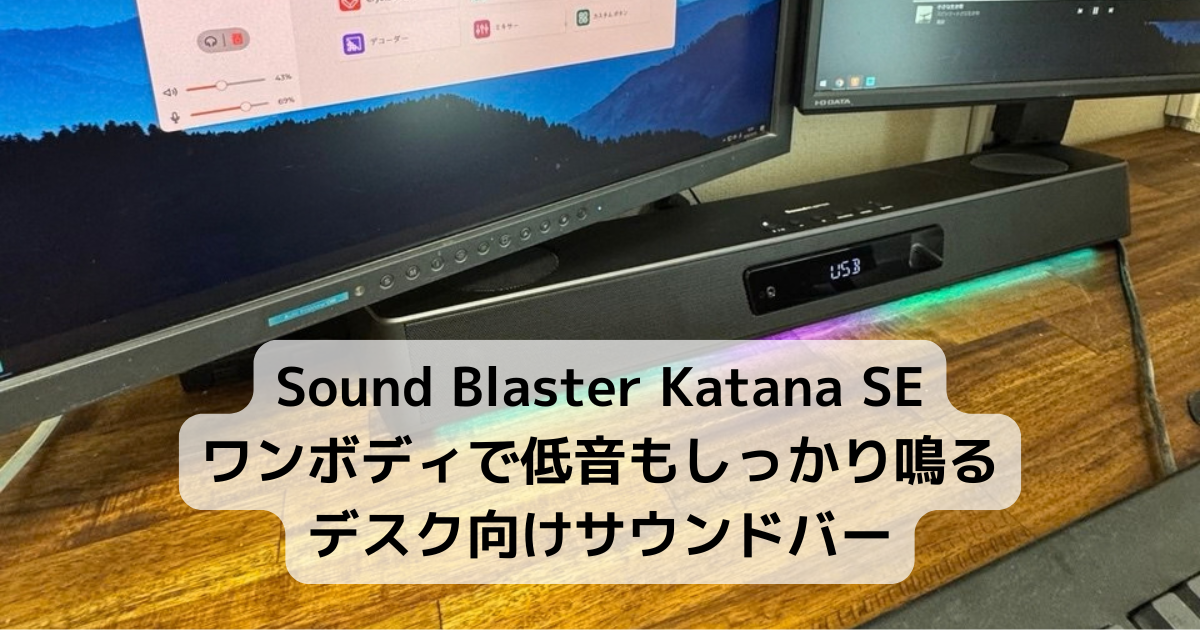
マルチモニター環境に移行するときにスピーカーが邪魔に・・・
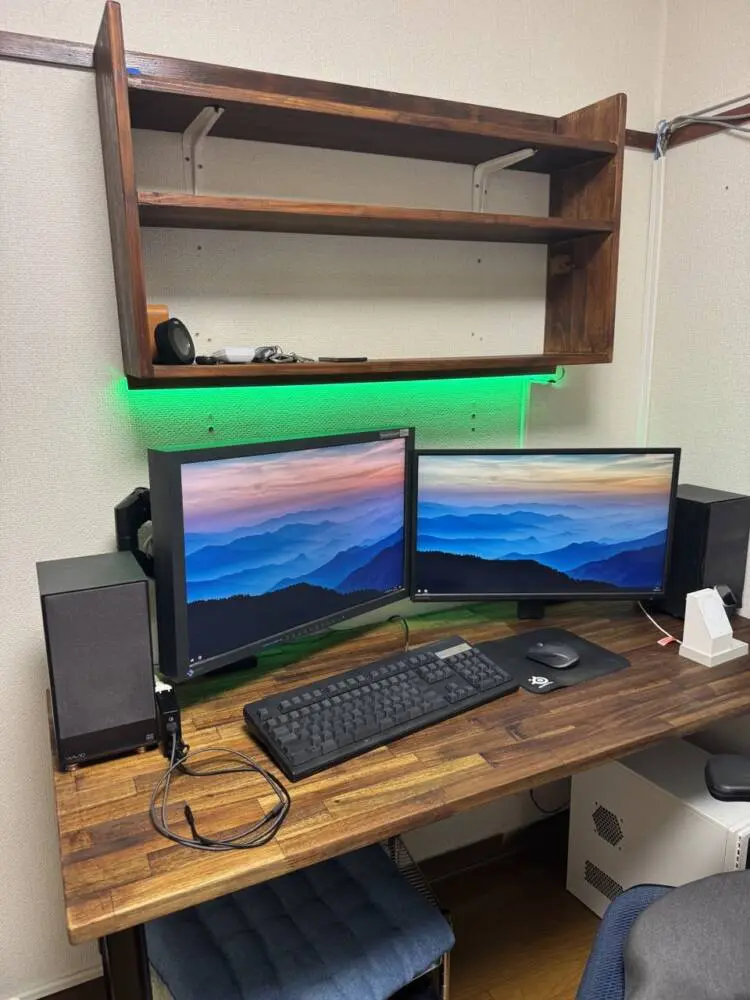
20年ほど使ってきたパイン材の机を、アカシア集成材に変更。
オイルを塗って仕上げ、いい感じのデスクができあがりました。
実は今のメインPCは自作のWindows機。
ですが今回、新発売のM6搭載Mac miniを購入しました。
それに合わせて、27インチ4KのEIZOモニターも2枚購入。
写真ではまだ24インチですが、モニターがこれ以上大きくなると邪魔になってくるのがスピーカー。
愛用していたONKYOのGX-D90はかなり気に入っていましたが、両サイドに置くとモニターを並べる幅が限られてしまいます。
さて、どうしよう…という状態でした。
色々と悩んでサウンドバーにしました
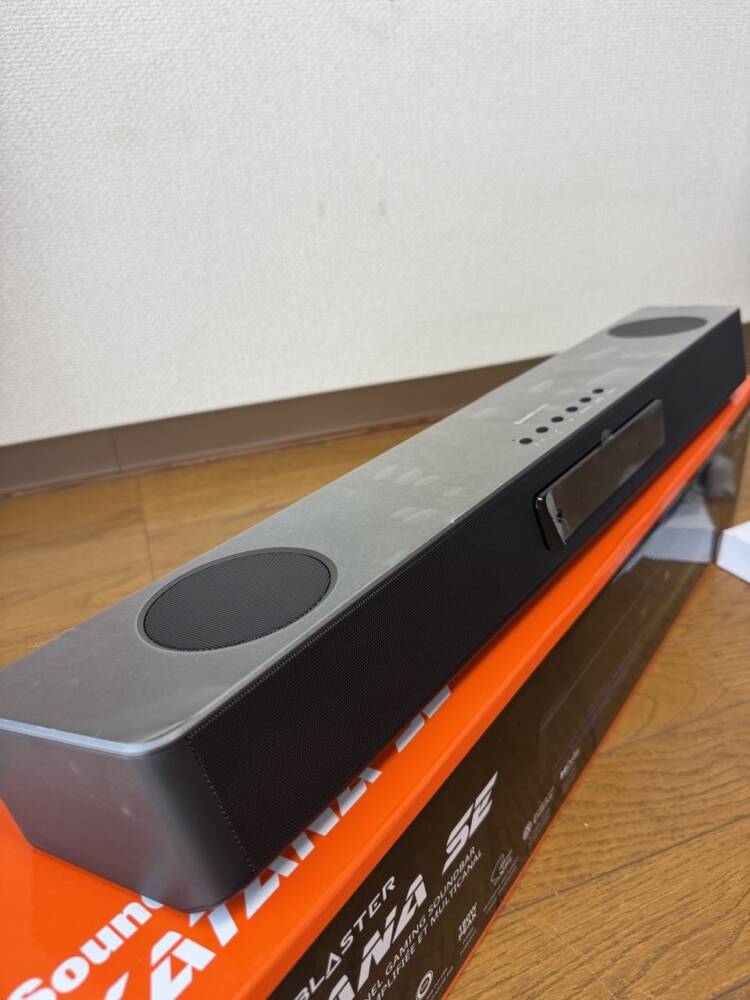
マルチモニター環境では、両サイドのスペースが限られてきます。
そこで、モニター下のスペースに置けるサウンドバーにしてみました。
ちなみにモニターは、Pixioのモニターアームを2台購入して取り付けています。
サウンドバーの接続方法は、HDMIや光デジタル、イヤホンジャック(AUX)のような昔ながらの端子などさまざま。
ただ、WindowsにもmacOSにもシンプルにつなげる「USB接続」に対応したサウンドバーとなると、選択肢はぐっと少なくなります。
そんな中で見つけたのが、Creativeの「Sound Blaster Katana SE」。
決して安い買い物ではありませんが、どんな音なのか気になって、この製品を選んでみました。
開封ー付属品
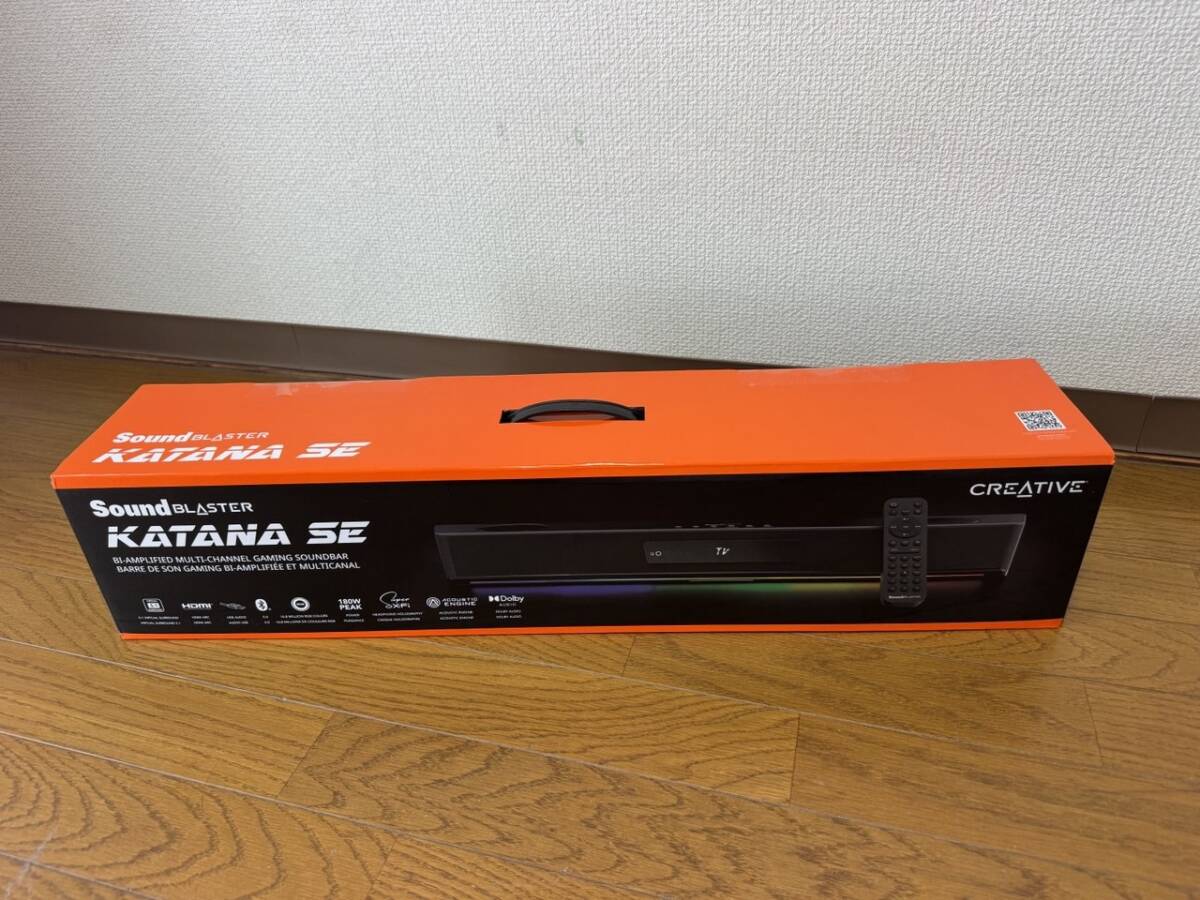
届いた状態がこちら。
外箱は細長く、ほぼサウンドバーそのものの形をしています。
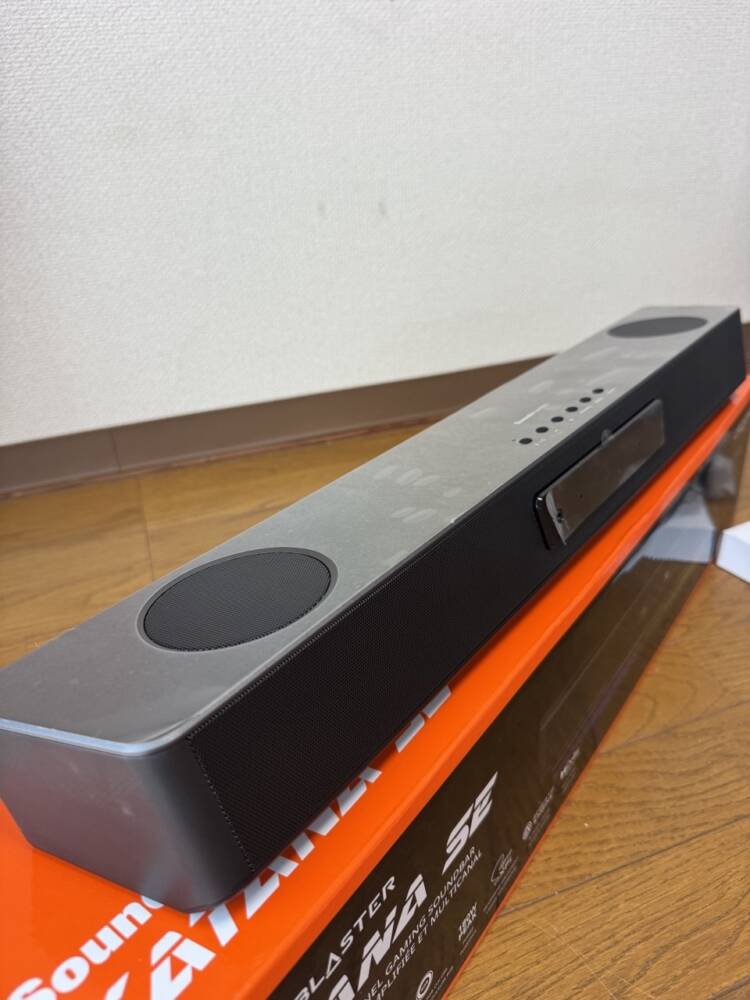
本体の天面や表示部には保護シートが貼られています。
ペリッとはがして準備完了。
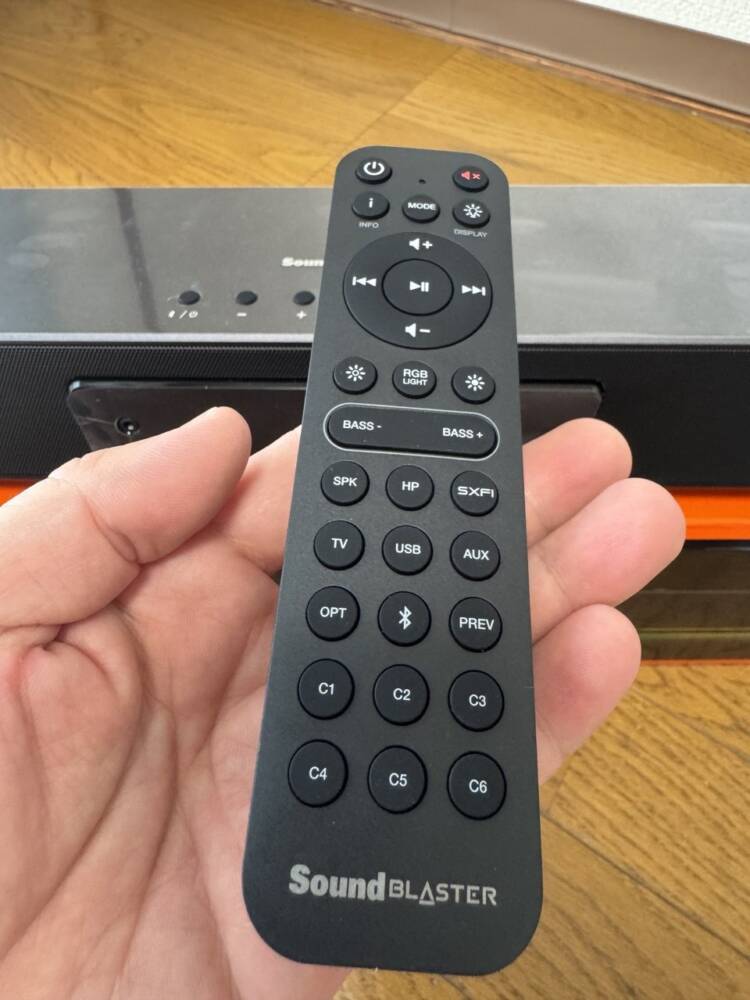
付属のリモコンもありますが、電池は付属していません。
使う場合は単4乾電池2本を自分で用意する必要があります。
とはいえ、私はリモコンをほとんど使っていません。
本体はすぐ手元のデスクに置いていますし、細かな設定はPCのソフトウェアで行うため。
実際に触るのは、本体の電源ボタンくらいです。
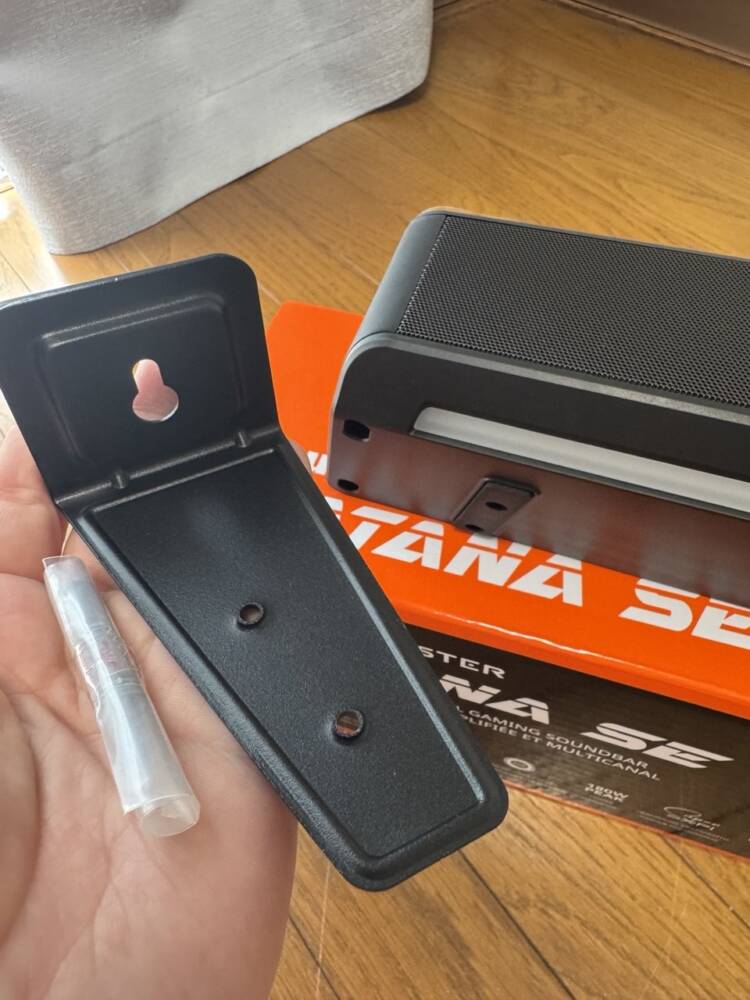
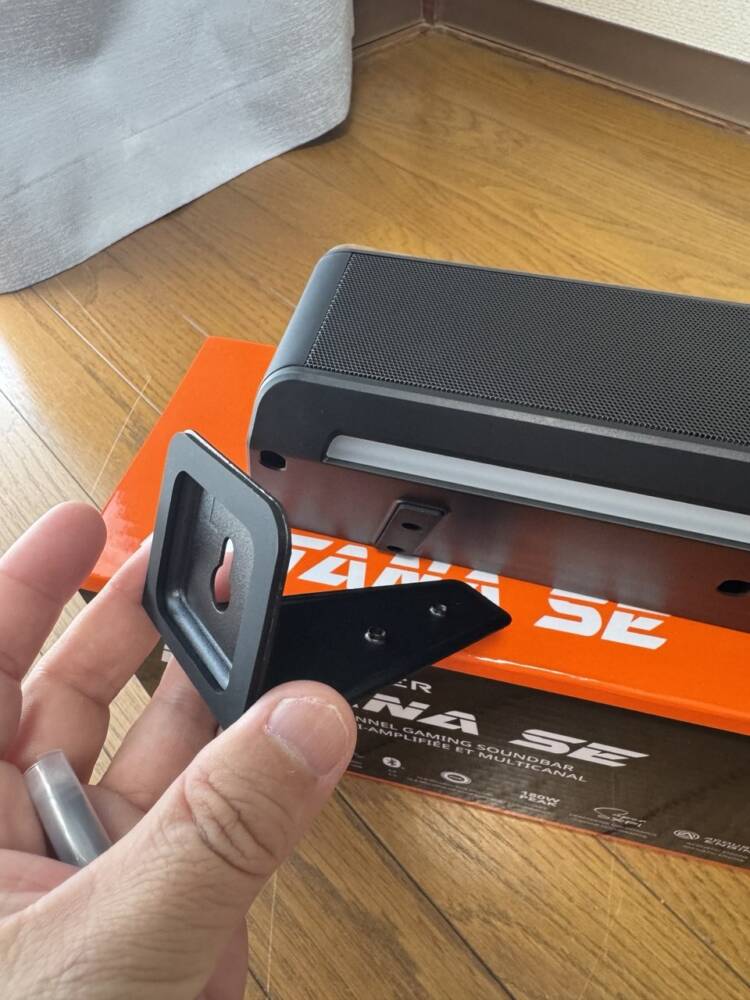
こちらは壁掛け設置用の金具。
取り付け用のビスも付属しています。
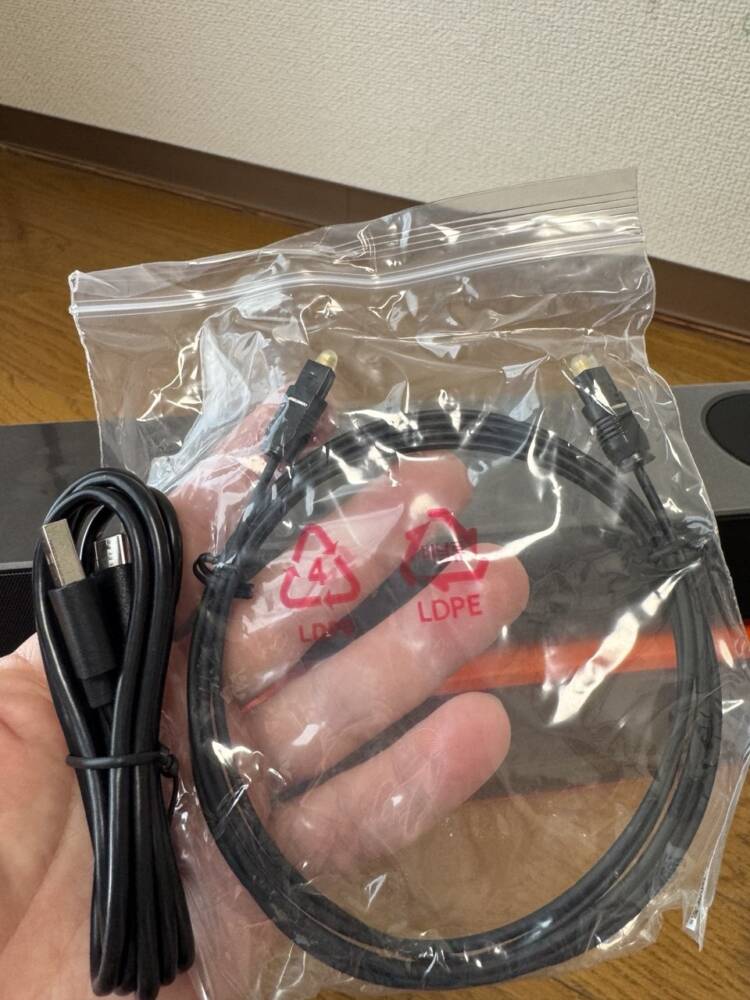
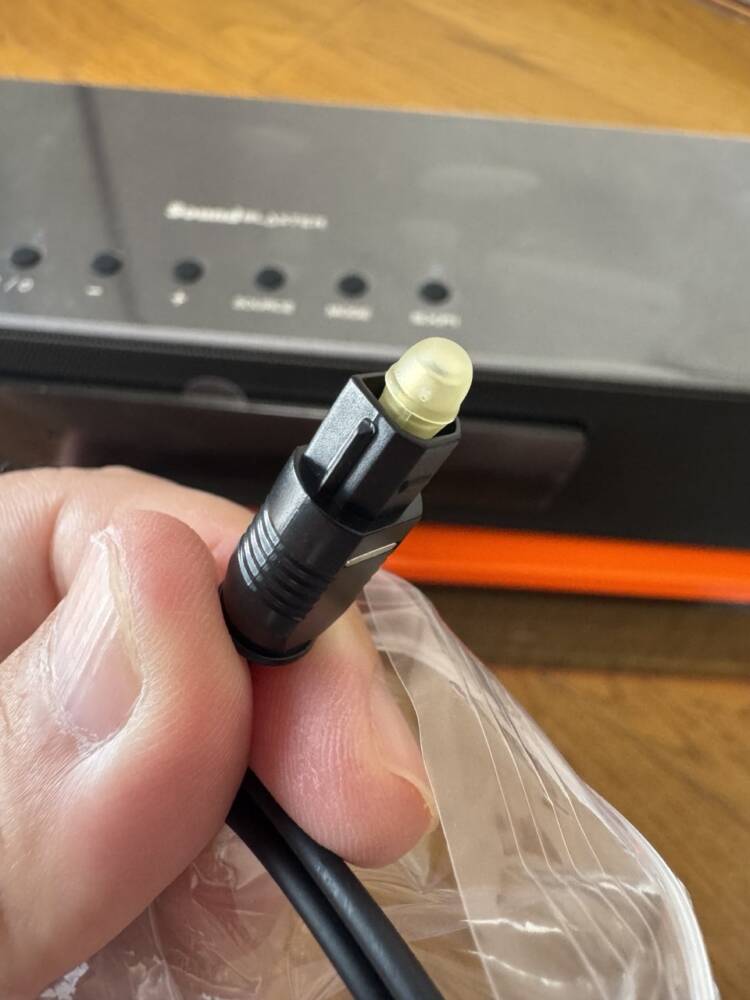
付属のケーブルは、USBケーブルと光デジタルケーブルの2種類。
USBケーブルはType-A to Type-Cで、PC側がType-A、本体側がType-Cでの接続になります。
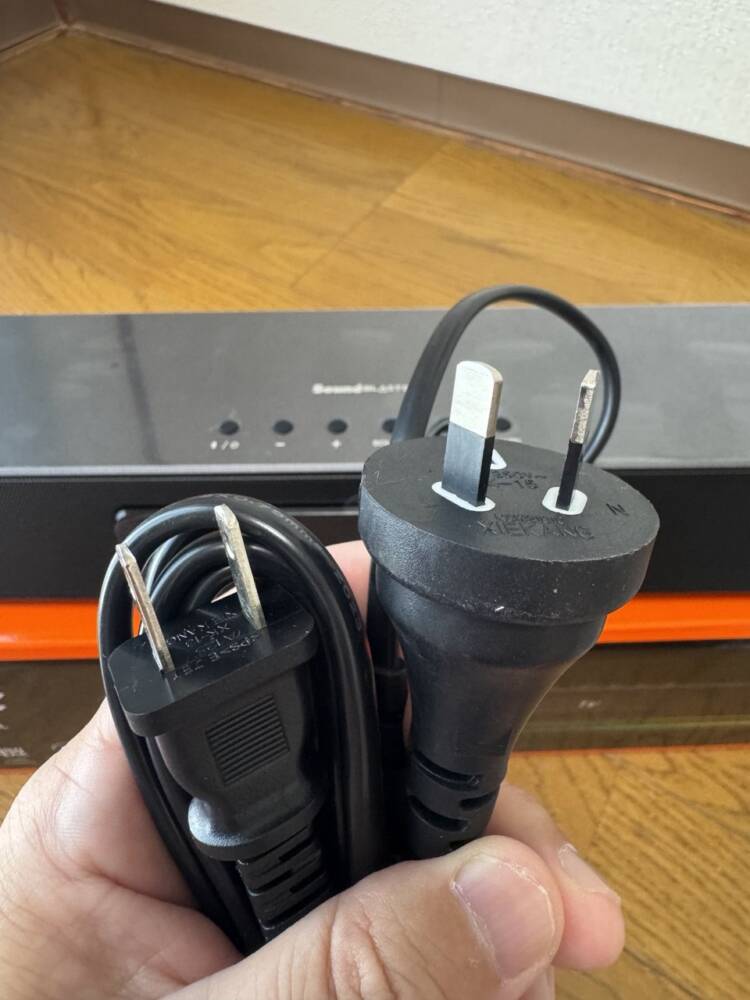
日本規格と海外規格のコンセントが付属しています。
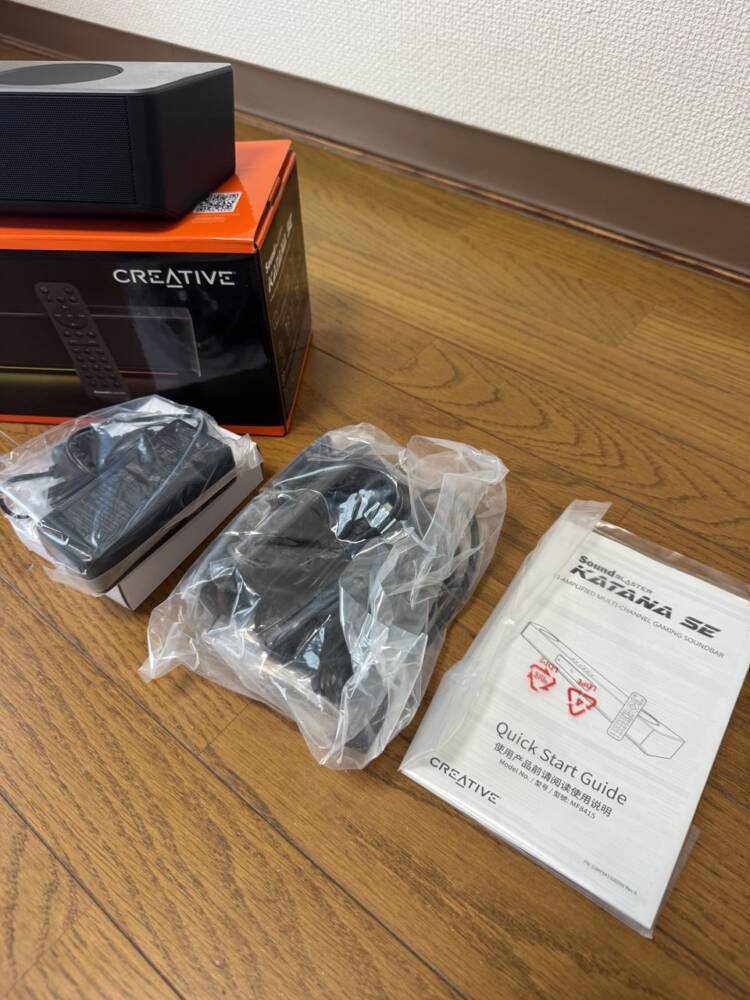
リモコンの電池以外はすぐに接続できるように付属しています。
開封ー本体
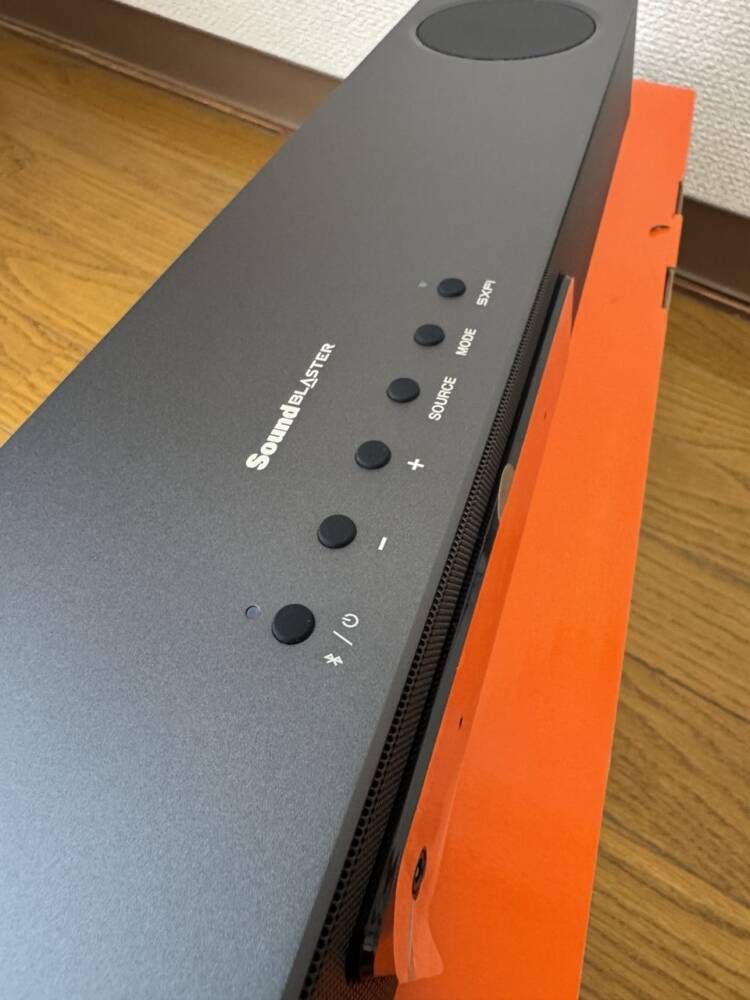
保護シートをはがした状態がこちら。
サラッとした手触りで、なかなか質感がいい。
各種ボタンは、ポチッと気持ちよく押せる感触です。
Bluetoothにも対応。
電源ボタンを長押しするだけで、スマホなどとペアリングできました。
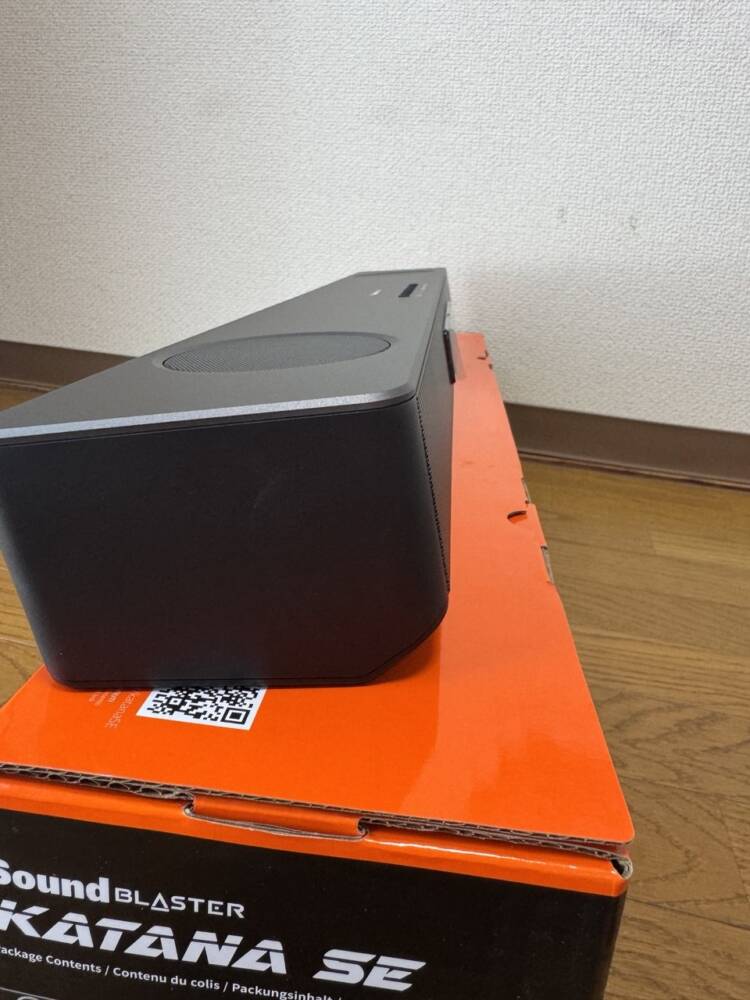
真横から、ほぼ水平に撮ってみました。
デスクに置いたとき、音が自分の方へ向くように傾斜がついています。
サイズは約W650 x H78 xD109 mm / 約2.67kg。
高さが約7.8cmと低めなので、モニター下のすき間にもスッと収まります。
公式でもPCワイド モニターやTVの下にマッチする「アンダーモニター デザイン」とうたわれている形状です。
スピーカーの配置もこの形ならでは。
前面にはクリーンで洗練された高音を再生する0.75インチ 布製ドーム ツイーターを搭載。
天面の丸いグリルの下には、3インチにサイズアップしたアップ ファイアリング方式のミッド/バス ドライバーが入っています。
さらに前面と背面にそれぞれ2つの楕円型パッシブ ラジエーターを備えており、サブウーファーなしでも低音をしっかり鳴らす設計です。
高音は前から、中低音は上から。
音の出る向きが分かれているので、設置するときは天面をふさがないのがポイントです。
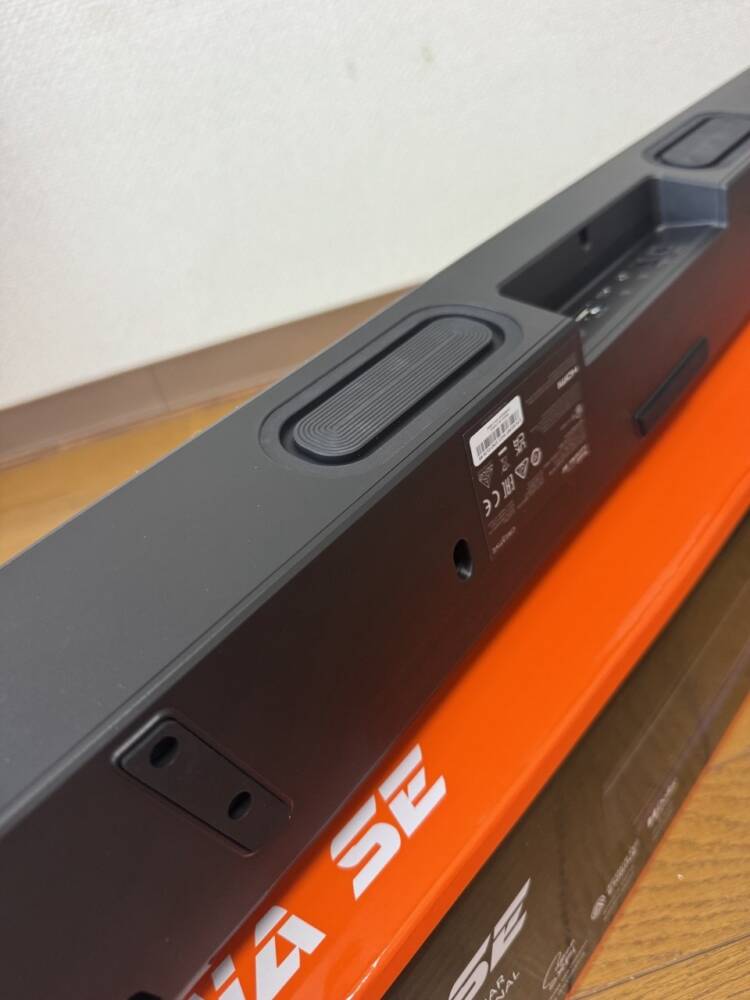
背面には、大きな楕円形のパッシブラジエーターが見えます。
低音の振動は、ここから響いてくる仕組みのようです。
パッシブラジエーターは前面と背面に2つずつ、合計4つ搭載されています。
また本体の底面には、先ほどの壁掛け金具を取り付けるビス穴を覆うように、
ゴムパッドが左右両サイドに付いています。
デスクに置いてもズレにくく、安定感があります。
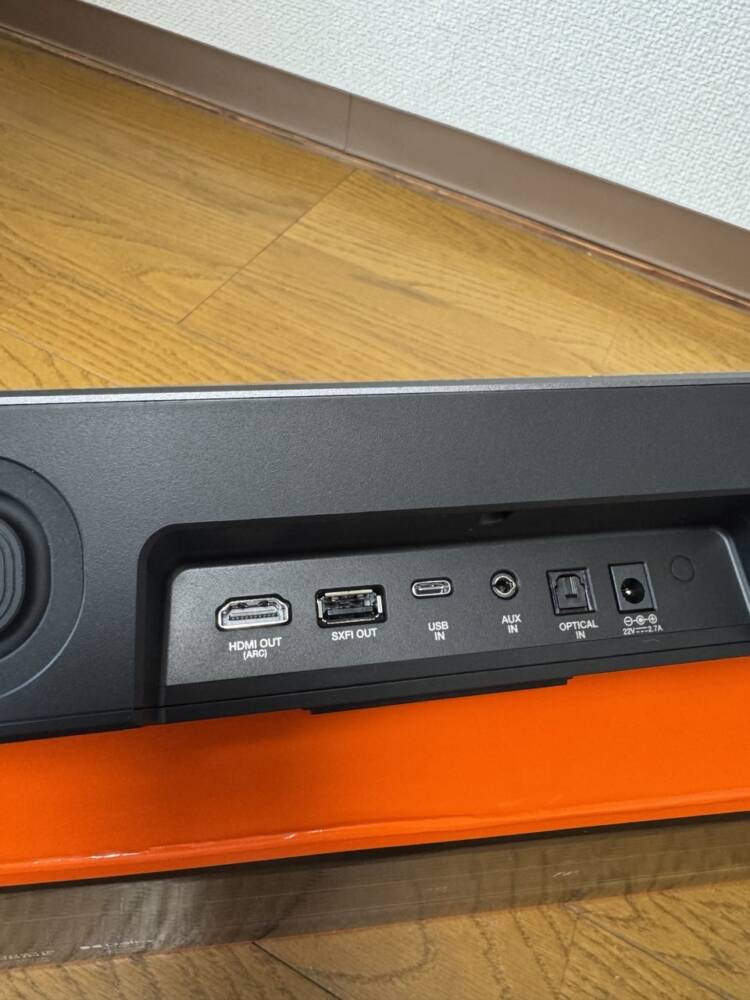
背面には、HDMI(ARC)、USB、光デジタル(S/PDIF)などの端子がずらり。
PCはもちろん、テレビやゲーム機など、つなぐ機器に合わせて柔軟に接続方法を選べます。
端子は左から以下のとおり。
- HDMI(ARC):テレビとの接続用
- SXFI OUT:USB Type-A
- USB IN:USB Type-C(PCとの接続用)
- AUX IN:3.5mmのアナログ入力
- OPTICAL IN:光デジタル入力
- 電源:DC22V
私はPCとUSBでつないでいます。
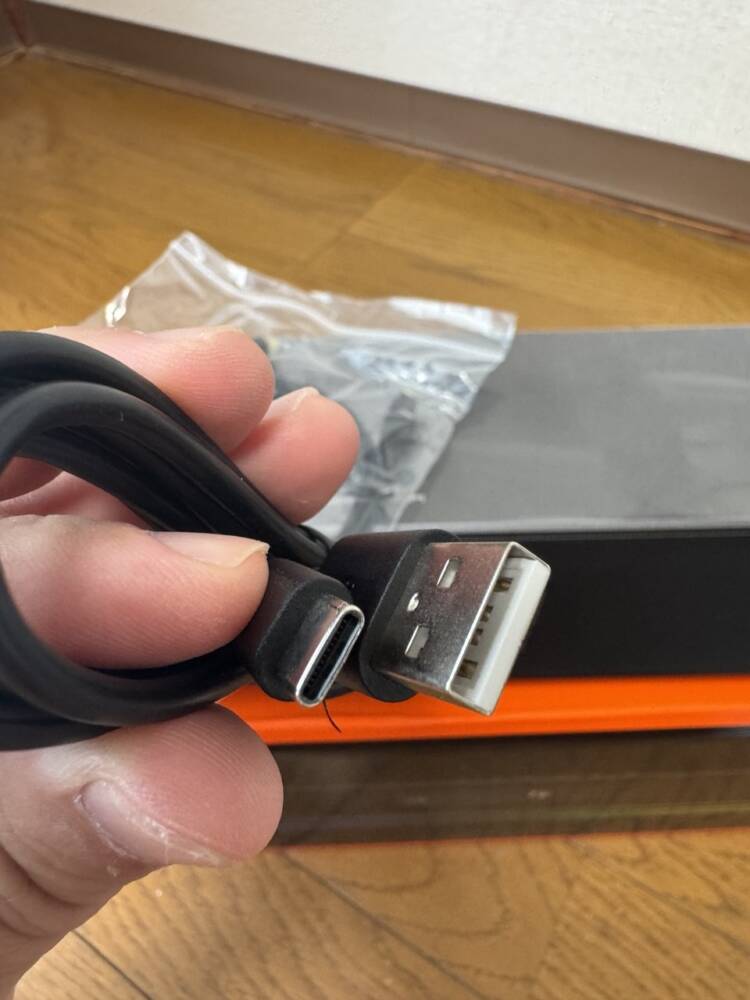
WindowsでもmacOSでも、USBでつなぐだけで簡単に使えます。
ただし付属のUSBケーブルはType-A to Type-Cなので、USB Type-Aポートのない最近のMacで使う場合は、Type-C to Type-Cケーブルや変換アダプターが必要になります。
私はMac miniにUSB拡張ドックをつなぎ、そのType-Aポートに接続。
問題なく認識され、システム設定のサウンド出力から本機を選ぶだけで音が鳴りました。
なお、イコライザーなど細かな設定ができる専用アプリ「Creative App」はWindows向けです。
音を鳴らすだけならWindowsでもmacOSでも問題なく使えますが、
細かく音を追い込みたい場合はWindowsでの設定がおすすめです。
マルチモニター環境での設置
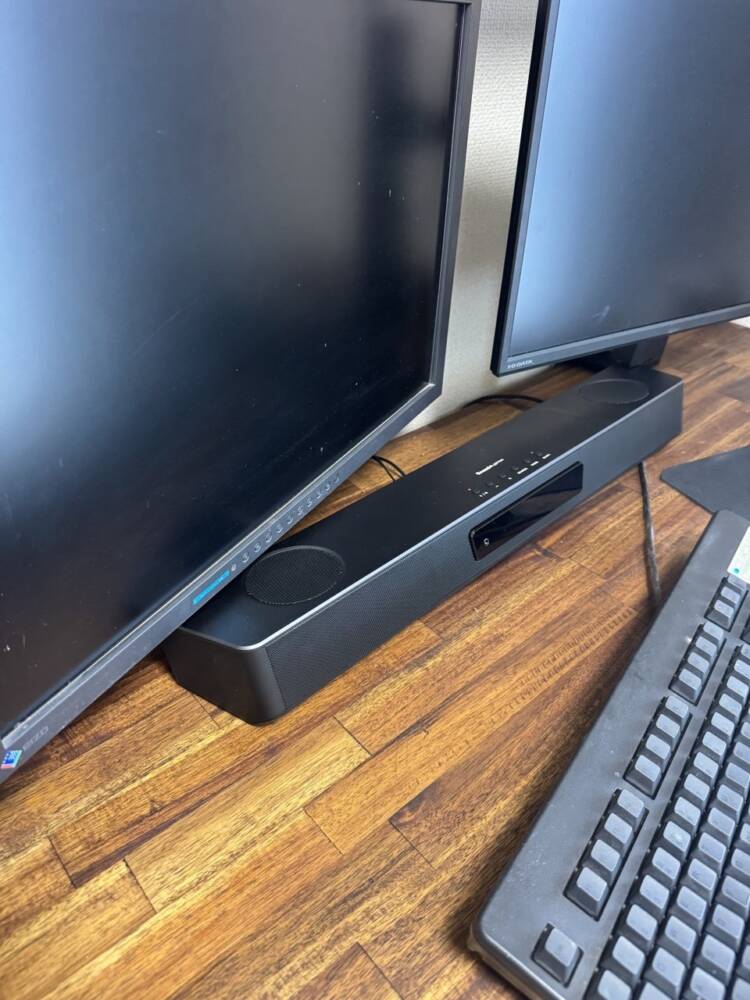
本製品は高さが約8cmあるため、モニタースタンドによってはモニターの下端に干渉してしまうかもしれません。
その点、モニターアームならモニターの高さを自由に調整できるので解消できます。
私はPixioのモニターアームで高さを上げ、サウンドバーの上に空間をあけて設置しています。
ただし、モニターの奥(背面側)に押し込むように設置すると、中音域がこもって聞こえました。
天面の上向きスピーカーをふさがないよう、設置場所はしっかり考えるのがおすすめです。
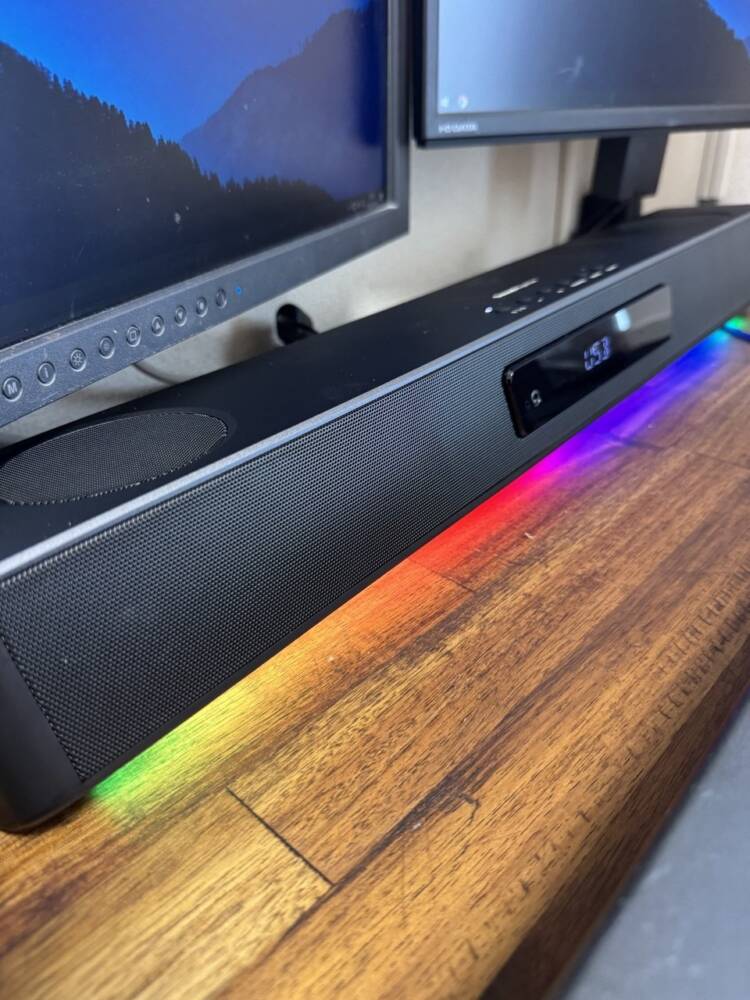
本体の前面下部は、このようにLEDで光るギミック付き。
正直「要らない機能だなぁ」と思っていましたが、いろいろな光り方を設定できるので、
デスクまわりが少し華やかになりました。
1680万色から色を選べて、オーロラやウェーブなどの光り方にも切り替えられます。
私はゆっくり色が変わるオーロラにしています。
派手すぎず、作業中も気にならない明るさです。
音質レビュー
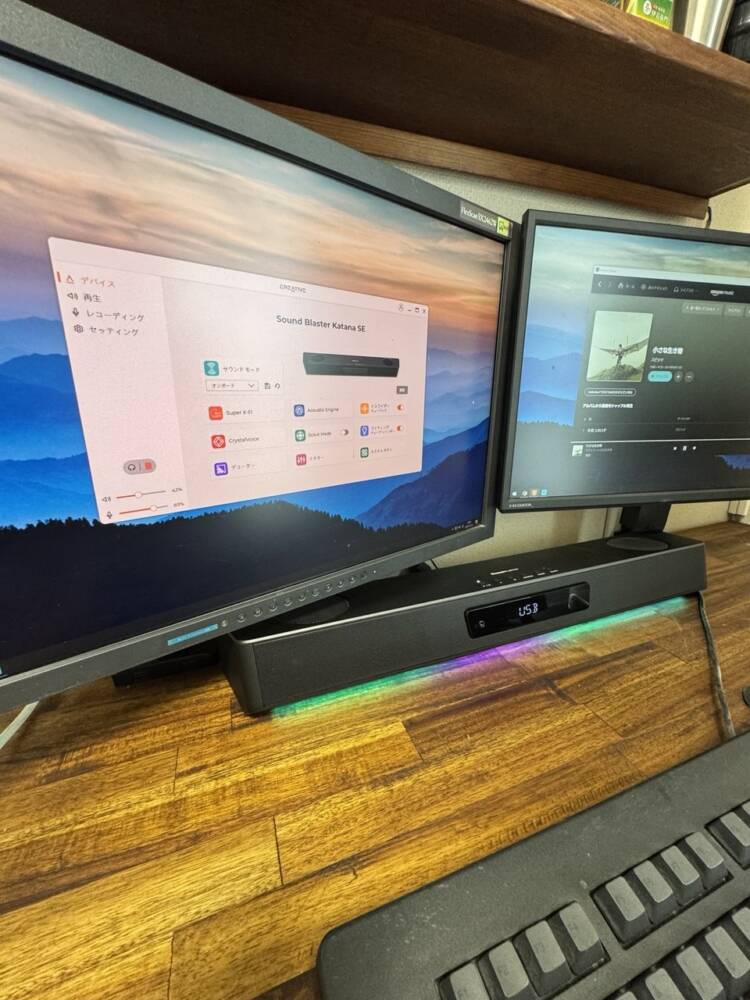
実際にPCに接続してみました。
ドライバーをインストールしなくても、つないだだけですぐに認識。
さらに、メーカーのホームページから専用アプリ「Creative App」をインストールして、
イコライザーなどを調整してみました。
最初は「ん?こんな感じなのかな?」という音でしたが、サウンドモードを「ミュージック」に切り替え、いろいろと調整していくうちに、自分にとって心地よい音に。
LEDの光り方を設定したのも、このアプリからです。
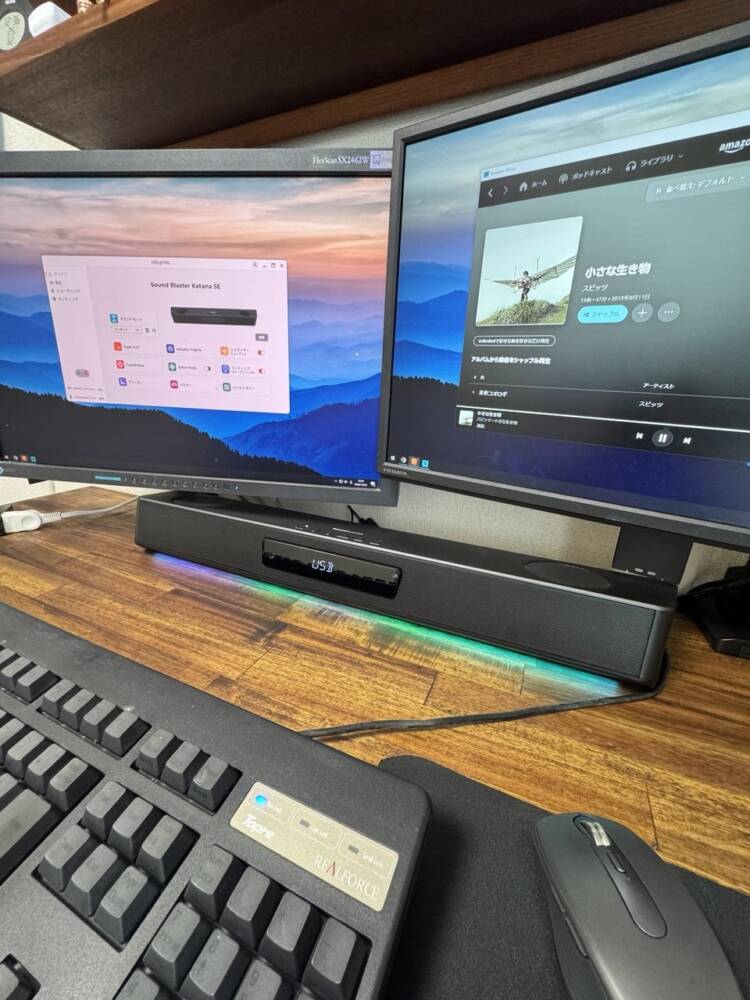
普段よく使うシーンで、実際に聴いてみました。
Amazon Musicのアプリで音楽を聴いたり、YouTube動画を見たり、U-NEXTでドラマを見たり。
低音の迫力がアップ
中高音はONKYOのGX-D90も十分きれいだったので、大きな差は感じませんでした。
ただ、低音はかなり迫力が増しました。
GX-D90と比べると圧倒的な低音。
それでいて大きすぎることもなく、ほどよい音圧です。
真正面から音が届く
以前は両サイドにスピーカーを置き、自分の方へ向くように内向きに角度をつけていました。
今回は自分の真正面に設置しているので、音がまっすぐ届きます。
少し横にずれても音の広がりがあり、机の前に座っていればほぼ同じように聞こえます。
音質も大事ですが、設置方法もかなり重要だと実感しました。
ドラマのセリフが聞き取りやすい
ドラマのセリフもとても聞きやすくなりました。
音量を上げなくても、しっかり聞き取れます。
Bluetoothの遅延も気にならない
BluetoothでiPhone 15 Proとも接続してみました。
気になっていたのが遅延。
YouTubeのニュースのライブ配信で、アナウンサーが話すときの口元を見てみましたが、音とぴったり一致。
これまでの有線接続と同じくらい、遅延はまったく感じませんでした。
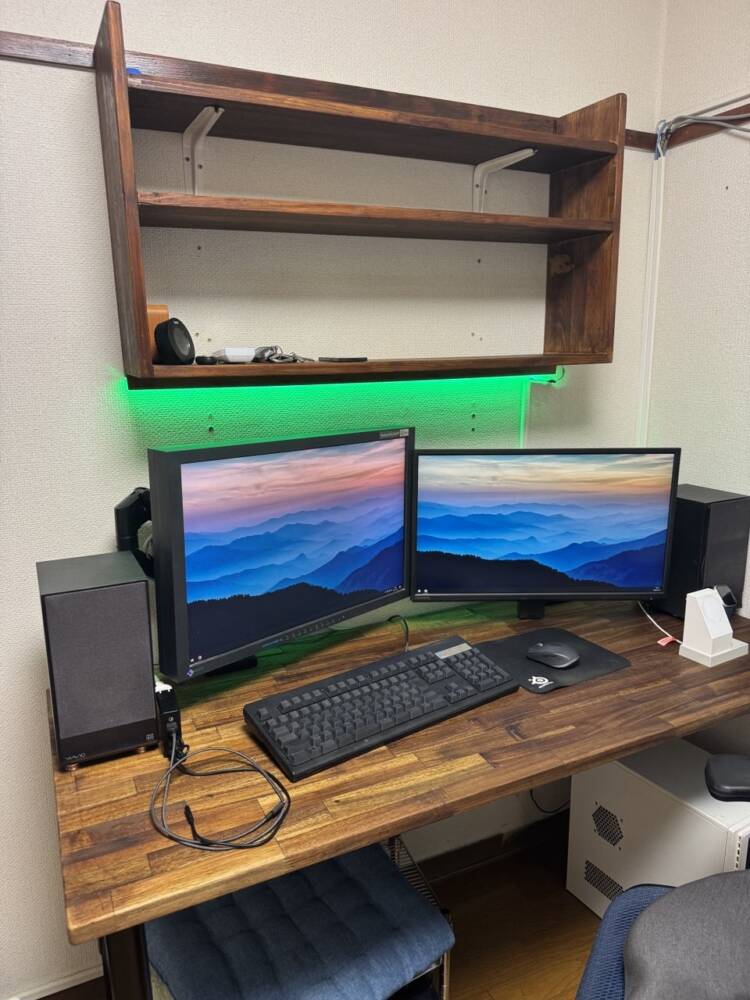
ONKYOのGX-D90もかなり気に入って使っていましたが、CreativeのSound Blaster Katana SEで、
いい感じにアップグレードできました。
購入前には、SonyやBose、Denonなど、家電メーカーや音響メーカーのいろいろな製品を検討しました。
DenonにはHDMIの入出力を備えた機種もあり、Mac miniとつなぐこともできたかもしれません。
ただ、Katana SEはシンプルにUSB接続。
電源とUSBケーブル1本でつながる手軽さが魅力です。
Katana SEはDolby Atmos非対応ですが、PCでは活かす場面も少ないので、この製品で十分。
というより、デスク環境では、私にとってこれが最適解だったと思います。
PCスピーカーとしては高価で、レビューも少なく迷いましたが、
同じように悩んでいる方の参考になればうれしいです。
デスクまわりをスッキリさせたいマルチモニター派の方に、ぜひおすすめしたい1台です。
総評 良かったところ、気になったところ
良かった所
- 想像以上にコンパクトで、マルチモニター下にスッキリ収まる
- 高・中・低のバランスが良く、セリフも音楽も明瞭
- サブウーファーなしでも十分な低音
- PCアプリで細かくカスタマイズできる
- RGBライトがインテリアとして意外と良い
- 電源を入れてからの立ち上がりが早い
気になった所
- 上向きスピーカーがあるため、上を塞ぐと中音域がこもる
- USB接続でも電源はPCと連動せず、本体ボタンで操作


コメント