Windows11の環境である日突然にファイルに黄色い鍵マーク
開くにも異常に重たくて時間が掛かる状態に
厄介な現象ですが、少しの手順で簡単に解決可能
ご参考になればと思います。
目次
症状
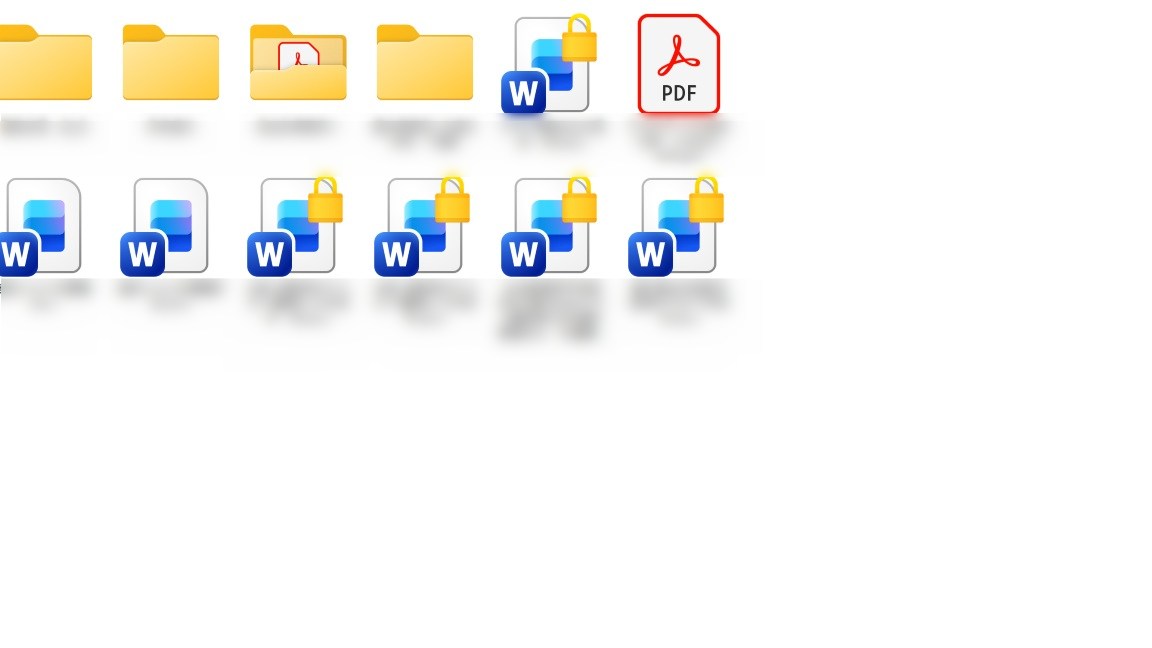
ファイルサーバーやローカルのファイルに突然、鍵マークがつくようになってしまった。
開こうとすると1分近くフリーズしたかと思うとWordやExcel、PDFが起動して開く状態。
解決方法
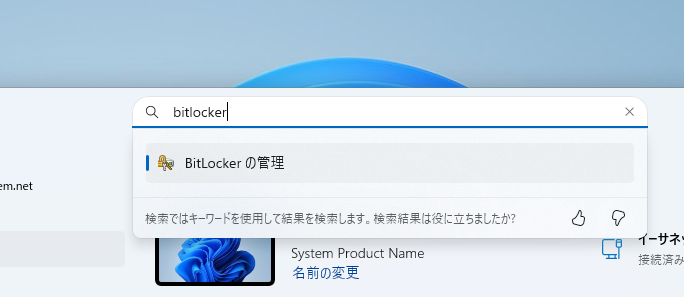
まずはBitlockerの暗号化を解除します。
これが正解なのかは不明ですが、とりあえず私が解決した方法をご紹介します。
設定画面の検索に「bitlocker」と入力してBitLockerの管理を開きます。
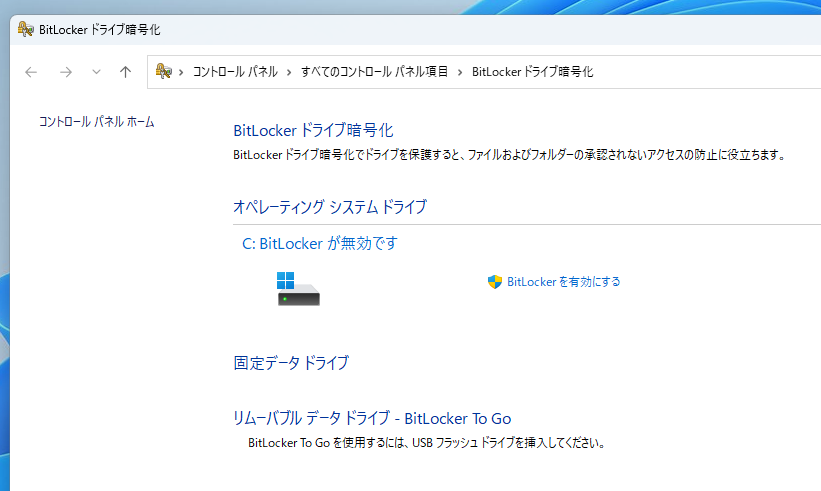
ここでBitLockerを無効にしておきます。
画面上に「BitLockerを有効にする」と表示されていれば、無効な状態です。
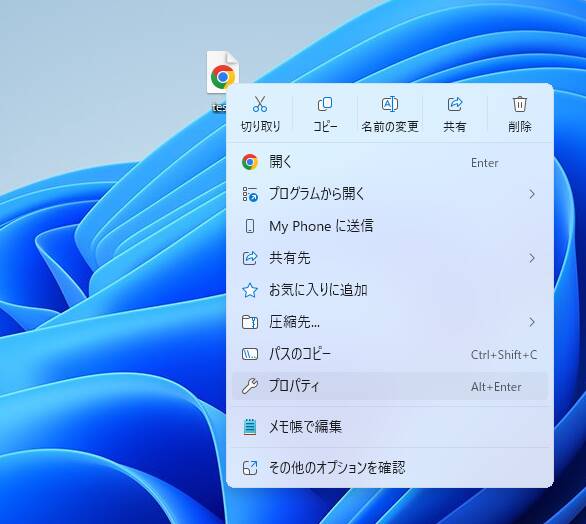
次に鍵マークのついたアイコン、ファイルを右クリックしてプロパティを開きます。
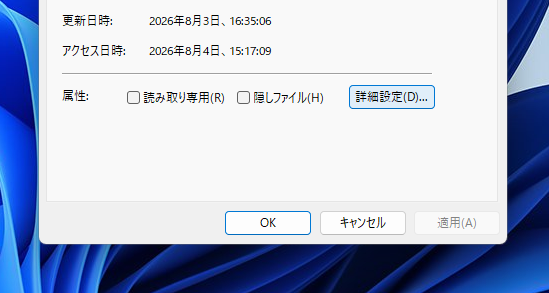
全般タブの下の「詳細設定」をクリックします。
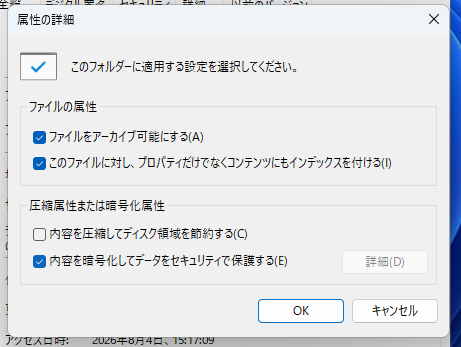
一番下の「内容を暗号化してデータをセキュリティで保護する」のチェックを外します。
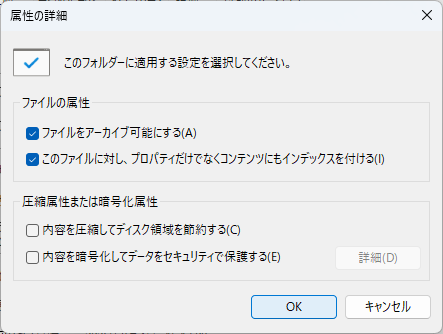
これでOKを押せば数分で元に戻りました。
戻した後はすぐに開くことが出来るようになりました。
同現象で悩んでいる方のご参考になればと思います。



コメント